进入管理中心
- 启动服务器并打开登录页。
- 点击登录页的“超级管理员登录”,填写超级管理员账号和密码;首次默认账号是
admin,密码是admin888。 - 验证成功后,系统建立受保护的管理会话,不会先进入观影房间,也不会显示房间主界面,而是直接打开“管理中心 → 服务器设置”。
- 在当前管理中心完成端口、局域网、公网访问、上传和权限策略设置;需要进入房间时,再由管理中心的房间入口主动打开。
- 首次使用默认密码时,先按提示修改管理员密码。左侧模块切换只改变当前管理面板,不会自动保存未提交的表单;看到“保存成功”提示后再切换页面。
房间与上传
用途:创建房间、设置房间规则、上传媒体并决定哪些文件可以进入播放队列。
- 点击“房间与上传”进入当前房间。
- 点击“新建房间”填写房间名称、最大人数和房间密码。
- 点击“保存房间”后,使用“分享房间号”或“分享地址”把邀请信息发给成员。
- 在上传区域点击“选择文件”,选择影片、音频、字幕、图片或安全文本;不要上传未经授权的内容。TXT、Markdown、日志、CSV/TSV、JSON/XML/YAML 与常见配置文本可同步阅读;在“上传限制”取消“允许上传安全文本并同步阅读”即可由服务端关闭文本上传。
- 上传完成后检查文件状态。开启审核时,点击“批准上传”才会让其他成员看到。
- 可勾选多个已审核媒体并点击“批量加入队列”;播放队列中可全选或批量删除,加入后继续使用当前房间的顺序、循环、单曲、随机或分类播放模式。
- “跳过片头片尾”可设置每部影片开始时跳过的秒数和距离结尾提前结束的秒数;片尾触发后按播放队列模式进入下一项。只有房主或有房间管理权限的成员可以保存。
- 房主可在房间设置输入另一个正式房间号申请复制。源房主同意后,系统复制房间配置、权限组、队列、聊天和媒体文件到新的副本;不要在磁盘空间不足时操作。
截图: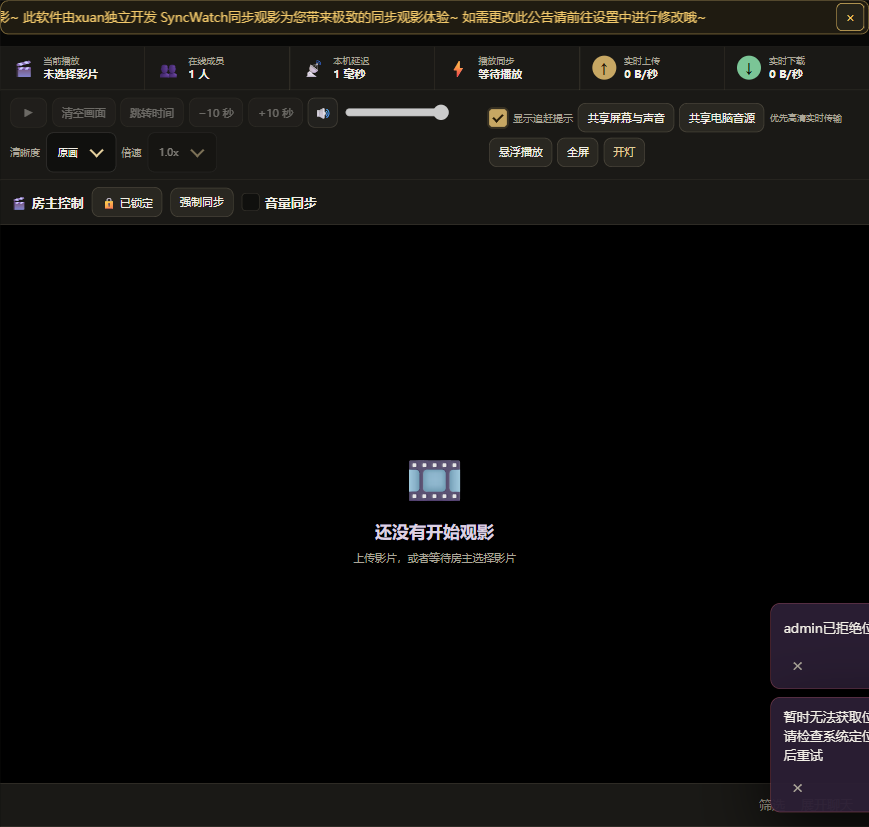
全部房间
用途:查看账号可以进入的正式房间和临时房间。
- 点击“全部房间”查看房间名称、房主、人数和状态。
- 点击房间行的“进入”切换当前工作房间。
- 点击“置顶”让常用房间排在前面;再次点击可取消置顶。
- 只有自己创建的房间或拥有管理权限时,才会出现“编辑”和“删除”。
- 临时房间适合一次观影;需要保留成员、聊天和媒体记录时,应转换为正式房间。
- 内置
admin可选择来源与目标正式房间并输入“迁移覆盖 目标房间号”执行覆盖迁移;目标房间 ID 和所有者保留,原配置与媒体会被来源替换,操作前必须独立备份目标数据。
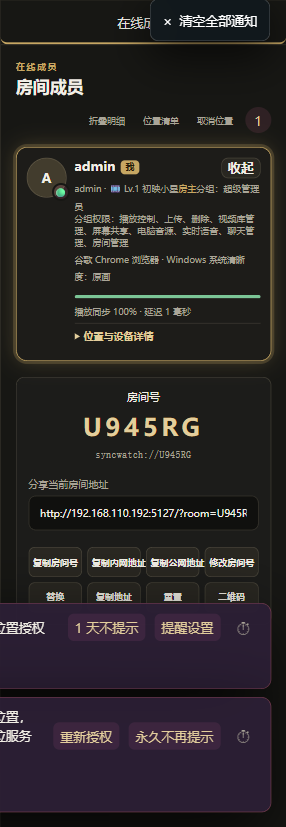
成员与权限组
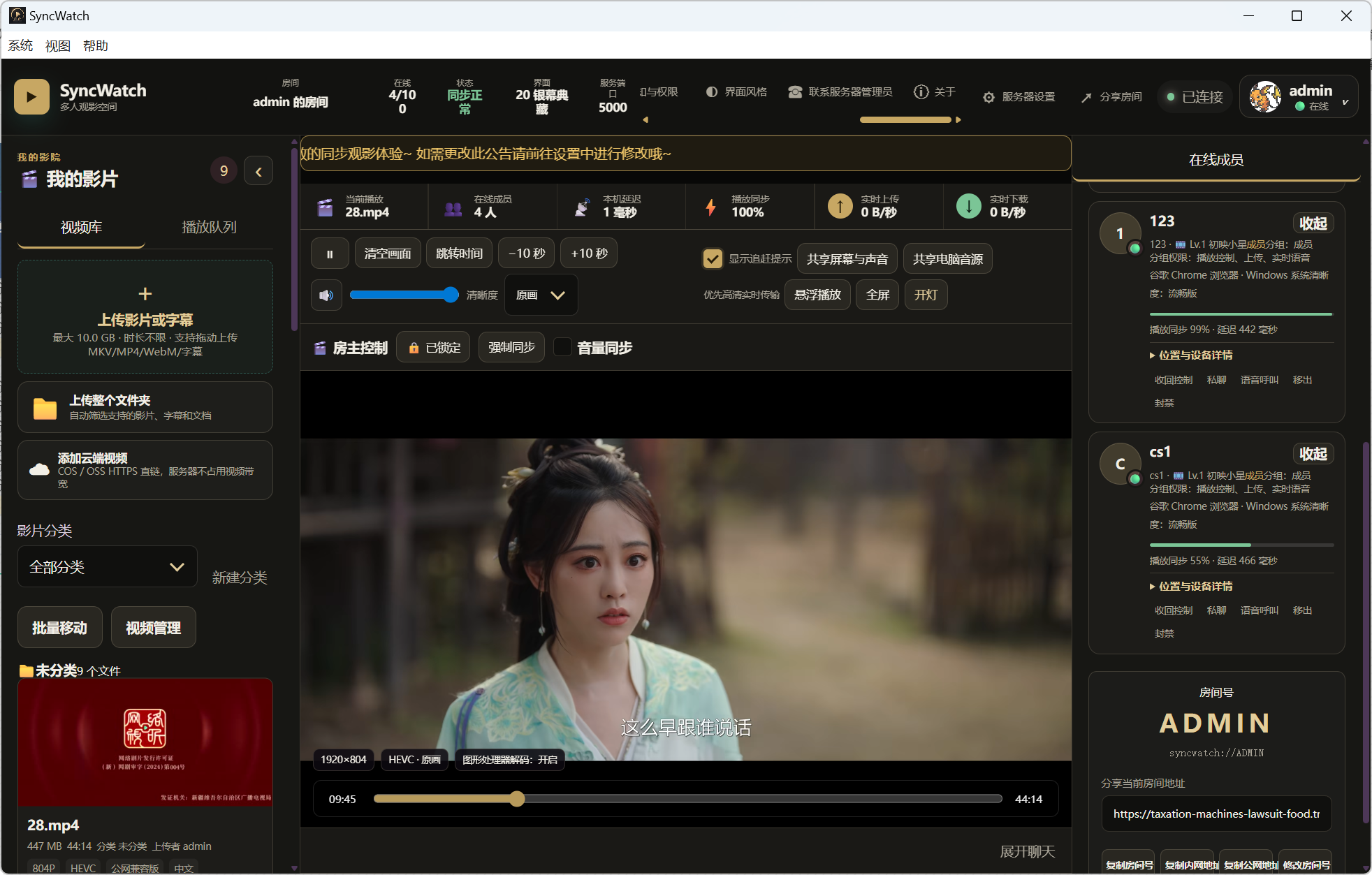
用途:查看在线成员、控制播放权限、处理违规账号。双击顶部在线成员人数指标可快速修改当前房间人数上限(2-100),仅房主、房间管理员或超级管理员可用。
- 点击“成员与权限组”,先用筛选框查找成员。
- 点击成员的“设备详情”查看平台、浏览器和最近连接时间;提交 Issue 前要隐藏 IP 和令牌。
- 点击“授予控制权”允许成员临时控制播放;点击“收回控制权”恢复房主独占。
- “允许快进/拖动进度”是独立权限:可只允许拖动而不允许播放/暂停。已有旧权限数据默认跟随播放控制权。
- 房主或管理员可向指定在线成员发起清晰度切换申请;对方确认后只切换自己的原画/自动/流畅播放源。
上传限制支持文件大小下限与上限,单位可选 KB、MB、GB、TB;下限为 0 表示不限制,服务端会拒绝低于下限或超过上限的文件。
- 在“权限组”选择观众、协作者、房间管理员或自定义组,再点击“保存权限”。
- “踢出”只结束当前连接;“封禁”还会阻止再次进入,确认对象和原因后再操作。
聊天与记录
用途:维护公聊、私聊、弹幕、语音消息和管理操作记录。
- 点击“聊天与记录”,选择“公聊”“私聊”“弹幕”或“语音”。
- 使用时间和成员筛选,点击消息右侧的“删除”清理单条记录。
- 点击“清空当前房间聊天”前,先导出需要保留的记录;清空操作会写入管理员日志。
- 操作历史用于回溯房间设置、文件审核、权限变化和删除操作,不能当作媒体备份。
账户与注册
用途:管理账号资料、注册策略、登录设备和密码。
- 点击“账户与注册”,查看账号状态、显示名、邮箱验证状态、密码是否已设置、最近改密时间和在线设备;系统不展示明文密码。
- 点击“修改显示名”只改变房间中显示的名字,不改变登录名。
- 点击“重置密码”设置临时新密码,并通知用户通过安全渠道登录后再次修改。
- 点击“撤销全部会话”会让该账号所有设备重新登录,适合设备丢失或令牌泄露时使用。
- 注册策略可以开启邮箱验证、管理员审批、注册公告和 IP 白名单;保存后新注册才会使用新规则。
用户申请中心
用途:集中处理注册审批、入房申请、权限申请和好友申请。
- 点击“用户申请中心”,按“待处理”“已同意”“已拒绝”筛选。登录限流解除、房间复制和注册名额等未处理申请也会保留在这里。
- 打开申请详情,核对申请人、目标房间、申请时间和备注。
- 点击“同意”或“拒绝”,必要时填写原因;原因会进入操作记录。
- 登录次数过多的用户可从登录错误窗申请解除限制;只有内置
admin可同意或拒绝,同意后用户可立即重试。 - 申请数量较多时,按类型批量处理,但不要批量同意陌生账号。注册申请人可撤回自己的未处理数量,内置
admin可删除已处理记录。
账户权限等级
用途:把经验、等级、额度和可用功能分开管理。
- 点击“账户权限等级”查看等级名称、经验范围和功能额度。
- 点击“新建等级”设置名称、排序、上传额度、房间额度和可用功能。
- 点击“调整账户等级”时确认目标用户名;手工调整不会删除聊天和媒体。
- 保存规则后,用一个测试账号重新登录验证权限,不要只看管理员界面。
通知 / 通告设置
用途:向登录页、当前房间或全屏播放画面发布可撤回通知。
- 点击“通知/通告设置”。
- 按需关闭“位置状态通知”或“位置授权请求”;前者停止向管理员和房主广播成员位置状态,后者同时停止进房自动提示和管理员发起授权请求。
- 在“登录公告”填写新成员首次看到的提示。
- 在“房间公告”选择发送范围,填写文字并设置字号、颜色和停留秒数。
- 点击“预览”确认文字不会遮挡播放控制,再点击“发送公告”。
- 需要停止显示时点击“撤回公告”;撤回不会删除已经保存的操作记录。
邮件设置
用途:发送邮箱验证、密码找回和管理员测试邮件。
- 点击“邮件设置”,先确认服务商 SMTP 地址、端口、加密方式和发件邮箱。
- 填写授权码或应用专用密码,不要填写网页登录密码。
- 点击“保存设置”;系统会加密保存敏感参数,不会在页面明文展示。
- 点击“发送测试邮件”,填写自己的测试收件地址,确认收到后再开放注册。
- 发送失败时先检查端口、防火墙、授权码和服务商安全策略,不要把授权码粘贴到 Issue。
日志中心管理
用途:按时间查看登录、权限、媒体、隧道和服务器异常。
- 点击“日志中心管理”,选择日志类型和时间范围。
- 点击“查看详情”只在必要时展开请求信息;令牌、IP 和邮箱属于敏感信息。
- 点击“导出日志”后先用文本编辑器脱敏,再提交给维护者。
- 日志不是永久审计系统,仍要定期备份重要的账号、房间和媒体数据。
服务器设置
用途:管理端口、局域网访问、公网隧道、备份、媒体处理和网络诊断。
- 点击“服务器设置”,先保存当前端口和数据目录信息。
- “局域网访问”用于同一 Wi-Fi 成员;确认网络配置后再开启。
- “公网访问”可以启动临时 Cloudflare Tunnel。点击“网络诊断”确认本机地址、DNS 和边缘连接;顶栏会实时显示当前局域网 IP、端口和开放状态。
- 公网地址出现后点击“分享公网地址”,只发送给可信成员;重启后临时地址可能改变。检查更新、GitHub、Latest 和下载中心可从顶栏直接打开。
- “本机免密入口”可分别关闭免密管理和免密入房;管理专用会话可用“退出管理登录”完整撤销。
- 下载中心缺少客户端文件时,只上传界面要求的 Windows EXE 或 Android APK;文件会进入固定目标并接受服务端校验。
- 内置 cloudflared 会自动从可信本机回源恢复不同客户端 IP;外置 Nginx、Docker 或 frp 需在启动环境用
SYNCWATCH_TRUSTED_PROXIES声明精确代理 IP/CIDR,不能信任所有来源。 - “统一界面文案”可编辑、导入、导出和恢复固定按钮/文字;
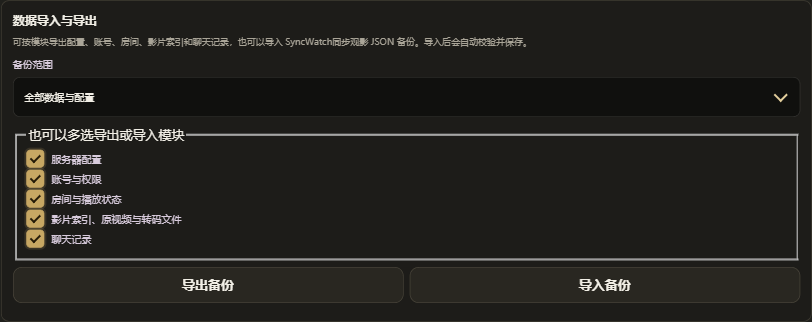
login.guestIpOccupied控制同一 IP 已有游客在线时的服务端提示,保存后实时生效。 - “数据导入与导出”用于迁移和备份,优先选择“全部数据与配置”。
- “恢复”前停止服务器并保留当前数据目录副本,避免错误备份覆盖现有房间。
截图: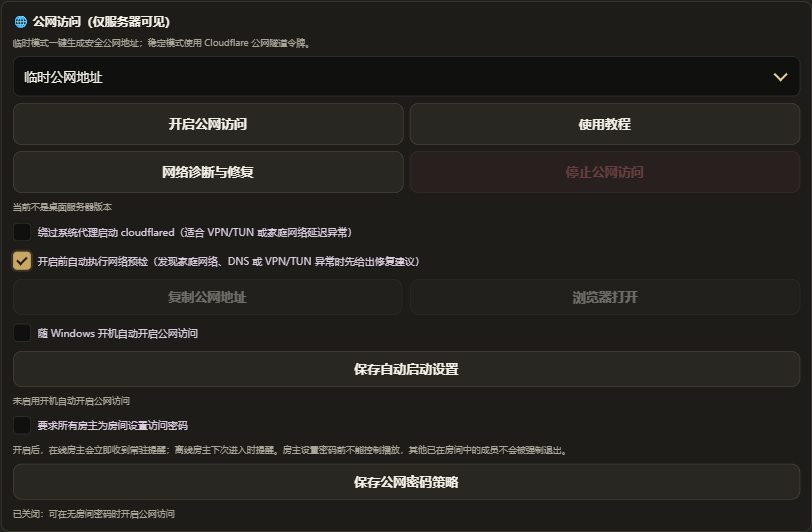
完成后的检查清单
- 已修改默认
admin888密码。 - 已为正式房间设置密码和人数限制。
- 已用一个普通成员账号测试登录、播放、聊天和退出。
- 已在同一局域网测试,再测试公网地址;不要直接把公网问题和局域网问题混在一起排查。
- 已导出完整数据并确认
uploads/、secrets/和聊天记录都在备份中。 - 已删除截图和日志中的真实姓名、邮箱、IP、令牌和媒体文件名。
操作完成后请回到真实应用验证结果。不要在公开 Issue、截图或日志中提交密码、令牌、真实 IP、邮箱或私人媒体信息。