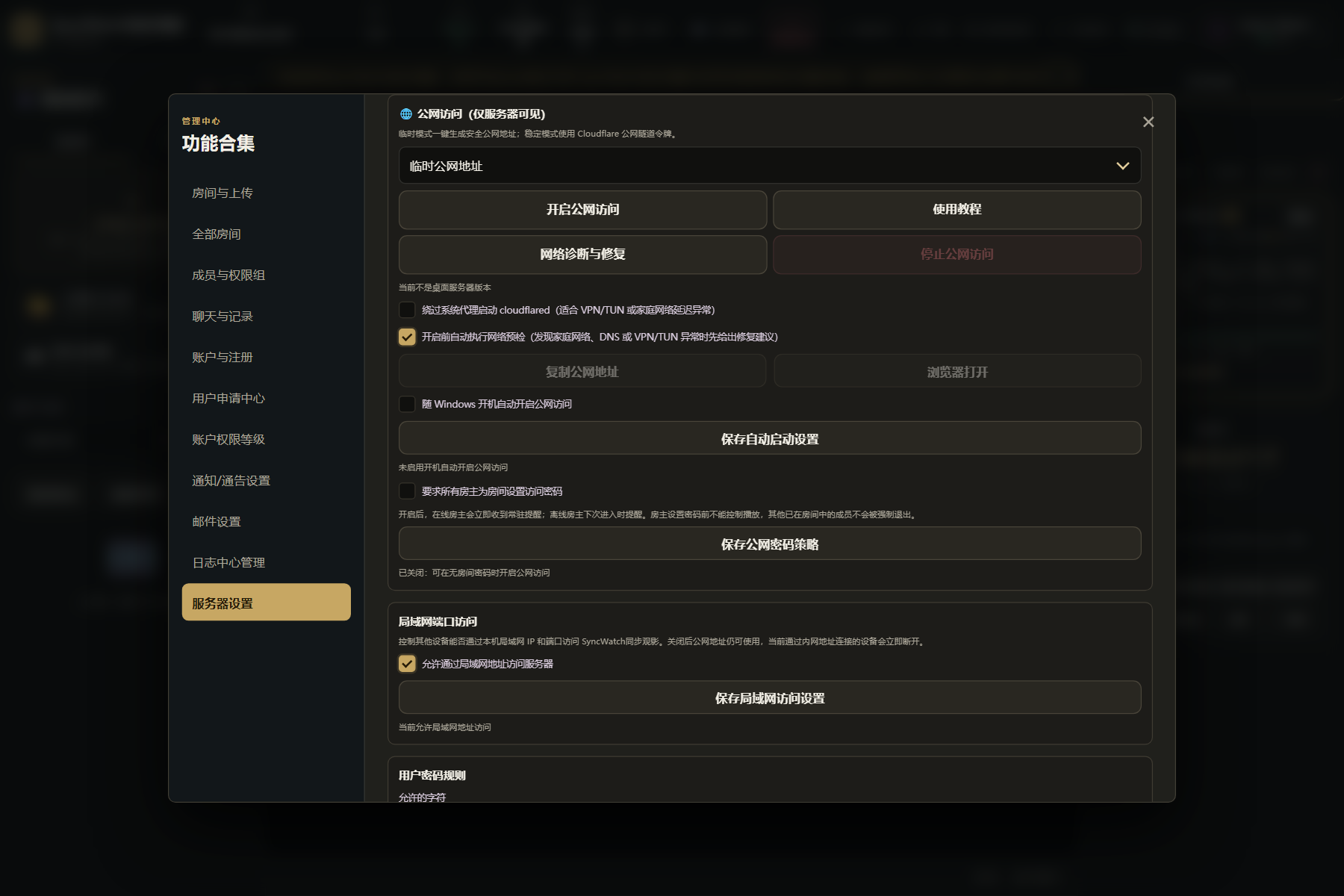
怎样打开这个模块
入口会随账号权限变化。普通成员看不到服务器管理员专属模块,这是正常的服务端权限结果。
- 先完成局域网基本测试
- 打开管理中心
- 点击“服务器设置”
- 验证服务器管理员权限
从打开到验证的完整步骤
一次只修改一类设置;看到保存成功后,再使用普通测试账号验证最终结果。
- 确认本机服务:先打开 127.0.0.1 地址,确认登录、建房和播放可用;顶栏同时显示当前局域网 IP、端口和开放状态。
- 配置局域网访问:启用同一 Wi-Fi 访问,允许正确的防火墙网络类型,并从另一设备测试。
- 选择公网方式:首次使用选择临时地址;固定域名使用稳定 Tunnel 并填写完整令牌和根地址。
- 运行网络诊断:检查本机端口、DNS、系统代理、VPN/TUN、TCP 443 与 TCP/UDP 7844。
- 复制并验证公网地址:出现 HTTPS 地址后从外网设备测试 HTTP、WebSocket 和媒体 Range。
- 维护下载入口:从下载中心检查更新;缺少文件时只上传界面要求的 EXE、APK 或对应架构 DMG/ZIP。
- 限制本机免密:按需要分别关闭免密管理与免密入房,完成管理后使用“退出管理登录”。
- 导出完整备份:选择全部数据与配置,确认账号、房间、媒体、聊天和密钥均在范围内。
- 恢复前保护现场:停止服务,复制当前 Data 目录,再导入来源明确且版本兼容的备份。
- 配置安全策略:账号与密码默认不限业务字符和字符数;需要收紧时再设置字符集、长度、过期天数、房间号规则和聊天屏蔽词。
- 自定义界面文案:双击白名单条目或在统一界面文案区编辑,保存后用另一客户端确认实时更新;需要迁移时导出 JSON。
- 修改管理员密码:首次账号密码认证后直接填写新密码与确认密码;默认不限制业务字符或字符数,只有管理员显式启用规则时才按该规则校验。
- 谨慎使用出厂重置:此操作清空账户、房间、媒体、聊天和设置,只在有完整备份且确需重置时使用。
全部按钮、字段与结果
字段名称以 v2.4.4 源码为准;截图仍标注其实际采集版本,不用旧截图冒充新版本证据。不同平台、账号角色或功能开关可能隐藏不适用的项目。
| 按钮 / 字段 | 用途、结果与注意事项 |
|---|---|
| 公网访问模式 | 临时地址无需令牌;稳定隧道用于固定域名。 |
| 开启/关闭公网 | 启动或强制停止 cloudflared。 |
| 网络诊断与修复 | 检查 DNS、代理、网卡绑定和边缘连接。 |
| 可信代理 IP | 内置 cloudflared 自动信任本机回源;外置代理用 SYNCWATCH_TRUSTED_PROXIES 声明精确 IP/CIDR。 |
| 顶栏状态与更新 | 查看局域网 IP:端口和状态,打开 GitHub、Latest 与下载中心。 |
| 下载文件上传 | 把受校验的 Windows 或 Android 文件写入固定下载目标。 |
| 本机免密入口 | 分别控制回环设备免密管理与免密进入所选房间。 |
| 局域网访问 | 控制同一网络设备是否能访问服务。 |
| 公网房间密码策略 | 开放公网前要求房间设置密码。 |
| 数据导入与导出 | 按模块或全部备份配置、账号、房间、媒体和聊天。 |
| 管理员密码 | 修改服务器管理入口密码。 |
| 用户密码规则 | 默认不限业务字符和字符数;可显式启用字符集、长度、过期天数和设备策略。 |
| 统一界面文案 | 双击或集中编辑白名单文字,实时同步,并支持导入、导出和恢复默认;login.guestIpOccupied 控制游客占用提示。 |
| 房间号规则 | 长度、字符集和可选正则。 |
| 聊天屏蔽词 | 服务端统一过滤聊天、弹幕、私聊和好友消息。 |
| 恢复出厂设置 | 清空本软件产生的数据与配置,不可撤销。 |
5 张对应模块的高清实机图
每张图都从真实临时服务器的 服务器设置 页面采集,没有复用其他模块截图。点击图片可查看原始尺寸,并用方向键切换。
保存后必须这样验证
管理员页面显示成功只是第一层;还要用目标角色、目标设备和目标网络重复真实操作。
- 本机、局域网和公网三个层级分别通过。
- 关闭 Tunnel 后公网地址立即失效,本机服务仍可用。
- 备份恢复后账号、房间、uploads、secrets 和聊天完整。
- 密码与房间号策略对新操作生效且不会破坏现有数据。