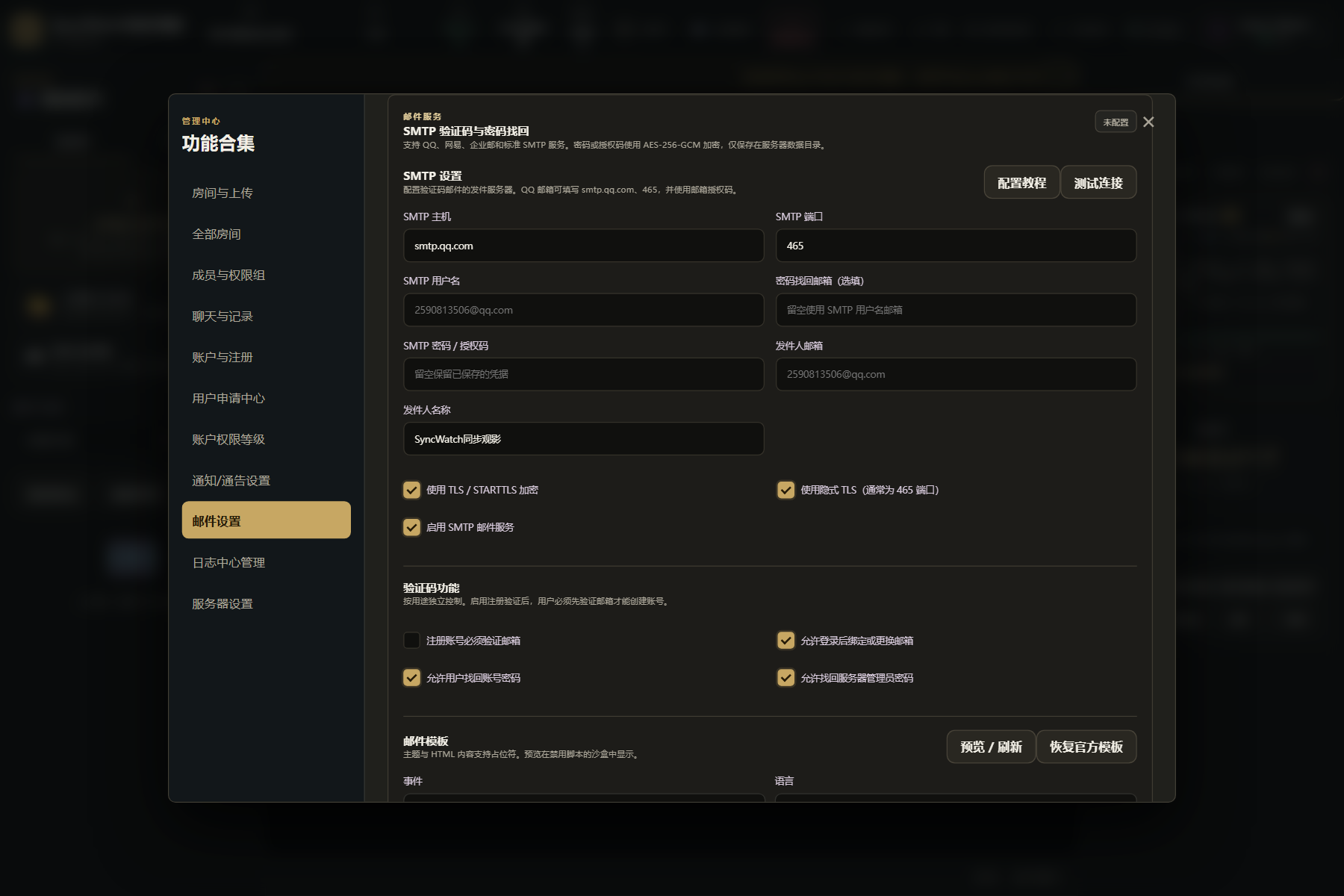
怎样打开这个模块
入口会随账号权限变化。普通成员看不到服务器管理员专属模块,这是正常的服务端权限结果。
- 准备邮箱应用专用授权码
- 打开管理中心
- 点击“邮件设置”
- 先阅读配置教程
从打开到验证的完整步骤
一次只修改一类设置;看到保存成功后,再使用普通测试账号验证最终结果。
- 确认服务商参数:从邮箱官方帮助获取 SMTP 主机、端口、TLS/SSL 和授权码要求。
- 填写发件账号:填写 SMTP 用户、发件邮箱和发件人名称;授权码不是网页登录密码。
- 选择功能开关:按需要启用注册验证、绑定验证、账户找回和管理员找回。
- 测试连接:先点击“测试连接”,确认 DNS、端口、TLS 和认证成功。
- 编辑邮件模板:选择事件和语言,应用预设后修改主题与 HTML 正文。
- 预览模板:检查主题、品牌、验证码/链接占位符和移动端宽度。
- 发送测试邮件:输入自己的测试邮箱,选择模板并确认实际收件。
- 管理验证码记录:按类型、状态和关键字筛选;只在必要时删除失效记录。
- 处理泄露:授权码出现在截图、日志或 Issue 时立即在邮箱后台撤销并更换。
全部按钮、字段与结果
字段名称以 v2.4.4 源码为准;截图仍标注其实际采集版本,不用旧截图冒充新版本证据。不同平台、账号角色或功能开关可能隐藏不适用的项目。
| 按钮 / 字段 | 用途、结果与注意事项 |
|---|---|
| SMTP 主机/端口 | 邮件服务商的服务器地址与连接端口。 |
| 用户名/授权码 | SMTP 身份;授权码保存后不明文回显。 |
| TLS/SSL | 按服务商端口选择加密方式。 |
| 发件邮箱/名称 | 收件人看到的来源信息。 |
| 功能开关 | 注册、绑定、账户找回和管理员找回邮件。 |
| 配置教程/测试连接 | 展开服务商提示并验证网络与认证。 |
| 模板事件/语言/预设 | 选择不同业务邮件的内容基础。 |
| 主题/HTML/预览 | 编辑并检查最终邮件。 |
| 测试模板/收件人 | 向安全测试邮箱发送真实邮件。 |
| 验证码管理 | 筛选和删除验证码记录。 |
5 张对应模块的高清实机图
每张图都从真实临时服务器的 邮件设置 页面采集,没有复用其他模块截图。点击图片可查看原始尺寸,并用方向键切换。
保存后必须这样验证
管理员页面显示成功只是第一层;还要用目标角色、目标设备和目标网络重复真实操作。
- 测试连接成功且没有明文显示授权码。
- 四类邮件只在对应开关启用时发送。
- 模板预览与实际邮件主题、链接一致。
- 日志只记录结果,不暴露授权码和完整验证码。