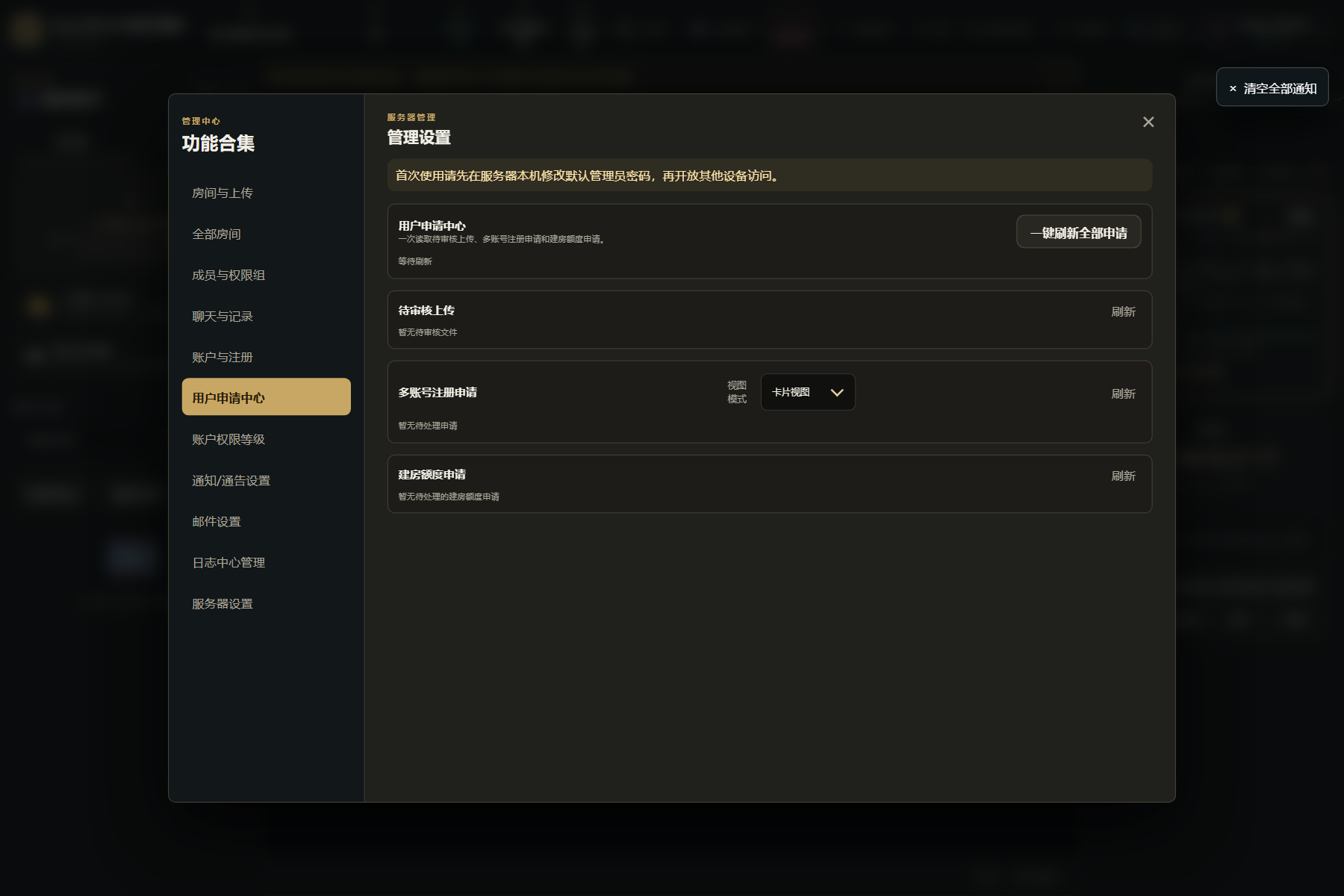
怎样打开这个模块
入口会随账号权限变化。普通成员看不到服务器管理员专属模块,这是正常的服务端权限结果。
- 登录有审批权限的账号
- 打开管理中心
- 点击“用户申请中心”
- 点击“一键刷新全部申请”
从打开到验证的完整步骤
一次只修改一类设置;看到保存成功后,再使用普通测试账号验证最终结果。
- 刷新全部申请:先点击一键刷新,等待状态显示完成;不要依据旧页面处理。
- 区分申请类型:上传审核属于当前房间,多账号注册和建房额度通常属于服务器级。
- 核对申请人:检查登录账号、显示名、申请时间、目标房间和备注。
- 处理上传审核:检查文件类型、大小、上传者和媒体状态,确认合法合规后批准。
- 处理注册申请:核对是否确需额外账号,必要时要求邮箱验证。
- 处理建房额度:根据服务器容量和用户等级决定批准数量,避免无限开放。
- 填写处理原因:同意或拒绝都写简短原因,方便申请人理解并在日志回溯。
- 再次刷新验证:处理完成后重新刷新,确认待处理数量减少、结果正确。
全部按钮、字段与结果
字段名称以 v2.4.4 源码为准;截图仍标注其实际采集版本,不用旧截图冒充新版本证据。不同平台、账号角色或功能开关可能隐藏不适用的项目。
| 按钮 / 字段 | 用途、结果与注意事项 |
|---|---|
| 一键刷新全部申请 | 同时更新上传、注册和建房额度列表。 |
| 处理状态 | 显示等待刷新、刷新中和完成结果。 |
| 待审核上传 | 批准或拒绝当前房间的新媒体。 |
| 多账号注册申请 | 处理额外账户注册需求。 |
| 建房额度申请 | 调整账号可创建房间数量。 |
| 视图模式 | 注册申请可切换卡片、紧凑或表格。 |
| 同意/拒绝 | 执行处理并把结果同步给申请人。 |
| 处理原因 | 进入操作记录,便于后续解释。 |
5 张对应模块的高清实机图
每张图都从真实临时服务器的 用户申请中心 页面采集,没有复用其他模块截图。点击图片可查看原始尺寸,并用方向键切换。
保存后必须这样验证
管理员页面显示成功只是第一层;还要用目标角色、目标设备和目标网络重复真实操作。
- 刷新完成状态清晰,不残留旧数量。
- 申请人收到处理结果。
- 批准额度与账户实际能力一致。
- 操作日志包含类型、对象、结果和原因。