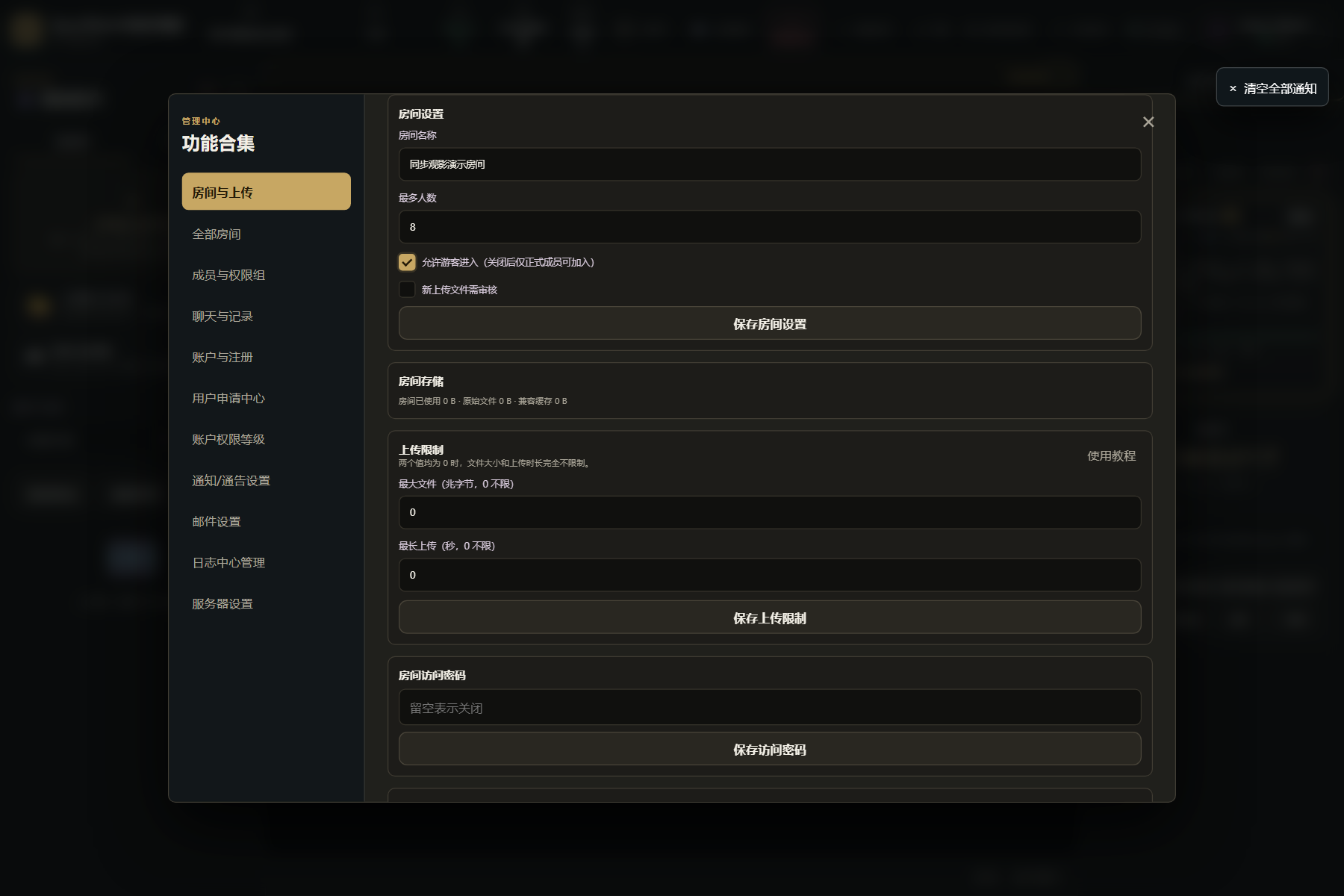
怎样打开这个模块
入口会随账号权限变化。普通成员看不到服务器管理员专属模块,这是正常的服务端权限结果。
- 启动服务器并登录
- 进入需要管理的房间
- 头像菜单选择“管理中心”
- 点击“房间与上传”
从打开到验证的完整步骤
一次只修改一类设置;看到保存成功后,再使用普通测试账号验证最终结果。
- 确认当前房间:先核对页面顶部的房间号、房主和在线成员,避免在错误房间修改配置。
- 设置名称和人数:在“房间设置”填写易识别的名称和最多人数;关闭游客后,未注册用户将不能加入。
- 设置访问密码:在“房间访问密码”输入新密码并保存。公网开放前必须使用独立强密码,不要和管理员密码相同。
- 规划存储空间:查看“房间存储”中的已用容量和上限;上传大文件前预留原片、缩略图和兼容媒体空间。
- 配置上传限制:最大文件单位为 MB,上传时长单位为秒;0 表示不限制。可取消“允许上传安全文本并同步阅读”,服务端会拒绝后续文本上传。
- 选择并上传文件:在主界面选择影片、音频、字幕、图片或安全文本。文本可连续滚动或按页同步阅读;媒体需等待分析结束。
- 处理待审核上传:开启“新上传文件需审核”后,在待审核列表核对文件名、上传者、大小和类型,再批准或拒绝。
- 加入播放队列:文件状态为可用后点击“加入队列”或“立即播放”,播放前确认房间密码和成员连接状态。
- 解散或存档:需要结束房间时选择保留档案或彻底删除;永久删除前先导出需要的聊天、影片索引和配置。
全部按钮、字段与结果
字段名称以 v2.4.4 源码为准;截图仍标注其实际采集版本,不用旧截图冒充新版本证据。不同平台、账号角色或功能开关可能隐藏不适用的项目。
| 按钮 / 字段 | 用途、结果与注意事项 |
|---|---|
| 房间名称/最多人数 | 修改当前房间展示名和容量;保存后新规则立即生效。 |
| 允许游客进入 | 关闭后仅正式账号可加入,适合公网或私密房间。 |
| 新上传需审核 | 把新媒体先放入待审核区,批准后成员才可见。 |
| 房间存储 | 显示当前房间媒体占用和服务器设置的空间上限。 |
| 最大文件/最长上传 | 分别限制单文件 MB 和上传秒数,0 表示不限。 |
| 安全文本上传 | 允许或禁止 TXT、Markdown、日志、数据和配置文本的上传与同步阅读。 |
| 刷新待审核 | 重新拉取等待批准的文件,避免根据旧列表操作。 |
| 房间访问密码 | 控制成员加入房间,与账号密码、管理员密码相互独立。 |
| 解散房间 | 可存档保留数据或永久删除,属于高风险操作。 |
5 张对应模块的高清实机图
每张图都从真实临时服务器的 房间与上传 页面采集,没有复用其他模块截图。点击图片可查看原始尺寸,并用方向键切换。
保存后必须这样验证
管理员页面显示成功只是第一层;还要用目标角色、目标设备和目标网络重复真实操作。
- 普通账号能使用正确房间密码进入,错误密码会被拒绝。
- 超过限制的新上传被清楚提示,已有媒体不受影响。
- 批准后的媒体出现在队列,拒绝项不会被成员看到。
- 切换到其他房间后,名称、成员、队列和权限同时变化。