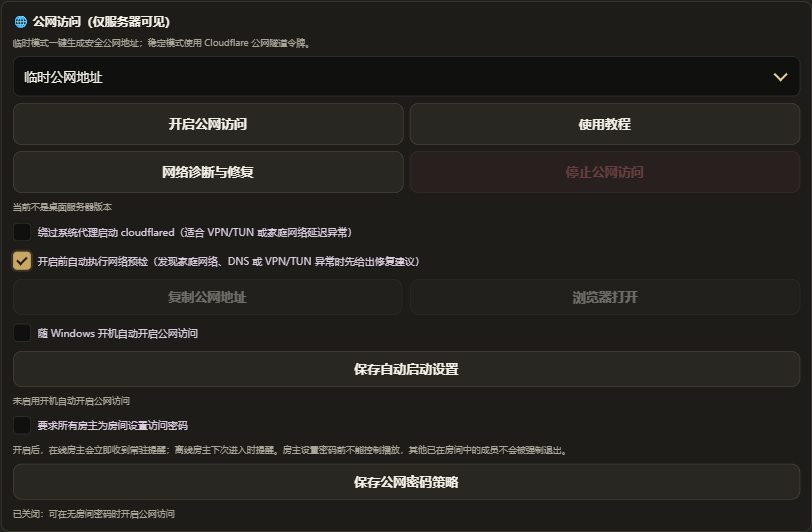
一眼分清用途
- cloudflared: Cloudflare Tunnel 连接器,把本机
http://127.0.0.1:5000转发成 HTTPS 地址。手工开启临时公网地址、配置固定 Tunnel 或进行网络诊断时使用。参考 Cloudflare Tunnel 文档 和 官方下载。 - Node.js: SyncWatch 服务端 JavaScript 运行环境,同时提供
npm。从源码启动、运行独立服务器 ZIP 或参与开发时使用。参考 Node.js 官网、官方下载 和 API 文档。
Windows 安装 cloudflared
Release 同时提供 MSI 安装包和独立命令行 EXE。普通新手优先下载 cloudflared-windows-x64-installer.msi;32 位 Windows 下载 cloudflared-windows-x86-installer.msi。cloudflared-windows-x64.exe 是命令行工具,不是安装程序,直接双击只会打开黑色终端且不会出现安装向导。正式 SyncWatch 服务器 EXE 已内置同一组件,无需重复安装。
- 下载与 Windows 架构匹配的 MSI,双击后按系统向导完成安装。
- 重新打开 PowerShell 或 Windows Terminal。
- 运行版本检查:
cloudflared --version- 先启动 SyncWatch 服务器,确认浏览器可以打开
http://127.0.0.1:5000。 - 手工创建临时地址:
cloudflared tunnel --url http://127.0.0.1:5000 --protocol http2- 等待终端显示
https://随机名称.trycloudflare.com,用另一网络的手机测试登录和媒体播放。 - 按
Ctrl+C停止 Tunnel。终端关闭后临时地址会失效,下次地址可能不同。
需要绿色免安装方式时,才下载 cloudflared-windows-x64.exe,放入单独文件夹并在该文件夹打开终端,以 .\cloudflared-windows-x64.exe --version 方式运行,不要直接双击。
macOS 安装 cloudflared
最简单的官方安装方式是 Homebrew:
brew install cloudflared
cloudflared --version
cloudflared tunnel --url http://127.0.0.1:5000 --protocol http2使用 Release 中的独立文件时,Intel Mac 下载 cloudflared-macos-x64,Apple Silicon 下载 cloudflared-macos-arm64:
chmod +x ./cloudflared-macos-arm64
./cloudflared-macos-arm64 --version
./cloudflared-macos-arm64 tunnel --url http://127.0.0.1:5000 --protocol http2Cloudflare 临时地址超时怎么处理
新版会按顺序尝试 DoH Edge 直连、HTTP/2 自动出口以及系统网络回退。最后一种会恢复系统代理,不再绑定物理网卡,解决“必须经过系统代理才能访问 api.trycloudflare.com”时三次都超时的问题。
仍然失败时按顺序检查:
- 先确认本机地址
http://127.0.0.1:5000可以打开。 - 在“服务器设置 → 公网访问”开启“自动网络诊断”。
- 点击“网络诊断与修复”,查看每次策略、DNS、443/7844 端口和 cloudflared 日志尾部。
- Windows 防火墙允许 cloudflared 出站访问 TCP 443、TCP 7844 和 UDP 7844。
- Clash、VPN、TUN、WARP 或杀毒软件中,将
cloudflared.exe、trycloudflare.com和argotunnel.com设置为直连;如果直连不可用,则取消“绕过系统代理”,让最终连接继承系统代理。 - 临时关闭 VPN/TUN 后重试,以区分软件问题和网络路由问题。
- 长期使用应在 Cloudflare 控制台建立固定 Tunnel 和自有域名;Quick Tunnel 没有可用性保证。
Windows 安装 Node.js
- 普通 Intel/AMD 电脑下载
node-v24.19.0-x64.msi;Windows on ARM 下载node-v24.19.0-arm64.msi。 - 双击 MSI,保持“Add to PATH”和 npm 选项启用,按向导完成安装。
- 关闭旧终端并重新打开 PowerShell。
- 验证:
node --version
npm --version- 从源码运行 SyncWatch:
git clone https://github.com/xuange6610/SyncWatch.git
Set-Location SyncWatch
npm ci
npm start只运行独立服务端:
npm run start:servermacOS 安装 Node.js
Intel Mac 可运行 Release 中的 node-v24.19.0-macos-x64.pkg 安装向导。Apple Silicon 建议从 Node.js 官网 选择 macOS arm64 安装包,或使用 Homebrew:
brew install node@24
node --version
npm --versionRelease 中的 node-v24.19.0-darwin-arm64.tar.gz 是便携运行时,不是图形安装器;新手优先使用官网安装包或 Homebrew。
安全与卸载
- 只从本仓库 Release、Cloudflare 官方 Release 和 Node.js 官网下载,下载后核对 GitHub 显示的 SHA-256。
- 不要把 Cloudflare Tunnel Token、管理员密码或
.secrets/上传到 Issue。 - cloudflared 独立文件没有安装服务时,停止进程后删除文件即可;如果使用 Homebrew,运行
brew uninstall cloudflared。 - Windows Node.js 可在“设置 → 应用 → 已安装的应用”中卸载;卸载 Node.js 不会删除 SyncWatch 数据目录。